Az Ügyfélkezelő egy helyre rendezi a weboldali űrlapból, az időpontfoglalóból és a chatbotból érkező érdeklődőket. A telefonos megkeresést kézzel is felveszed. Látod az állapotot, az értéket és azt is, kit mikor keresel legközelebb.
Az Ügyfélkezelő a ONE Start, ONE Business és ONE Pro csomag része.
Az Ügyfélkezelő két percben: érdeklődők egy helyen, kampány, utánkövetés, Kanban, riportok
// ISMERŐS HELYZET?
A megkereséseid akkor kapnak lendületet, amikor minden részlet egy helyre kerül.
Indul a szezon, érkeznek az érdeklődők.
Elindítod a hirdetést, közben a weboldali űrlap, az időpontfoglaló és a chatbot is gyűjti a megkereséseket. Az érdeklődők egy helyen jelennek meg, hogy rögtön lásd a következő lépést.
A pulton cetlik, a telefonban nevek, a levelek között újabb kérdések.
Egy pillantásra szeretnéd látni, ki honnan érkezett és milyen ajánlat érdekli. Az adatlapok összerendezik az elérhetőséget, a forrást és a jegyzeteket.
Este már a visszahívások sorrendjét keresed.
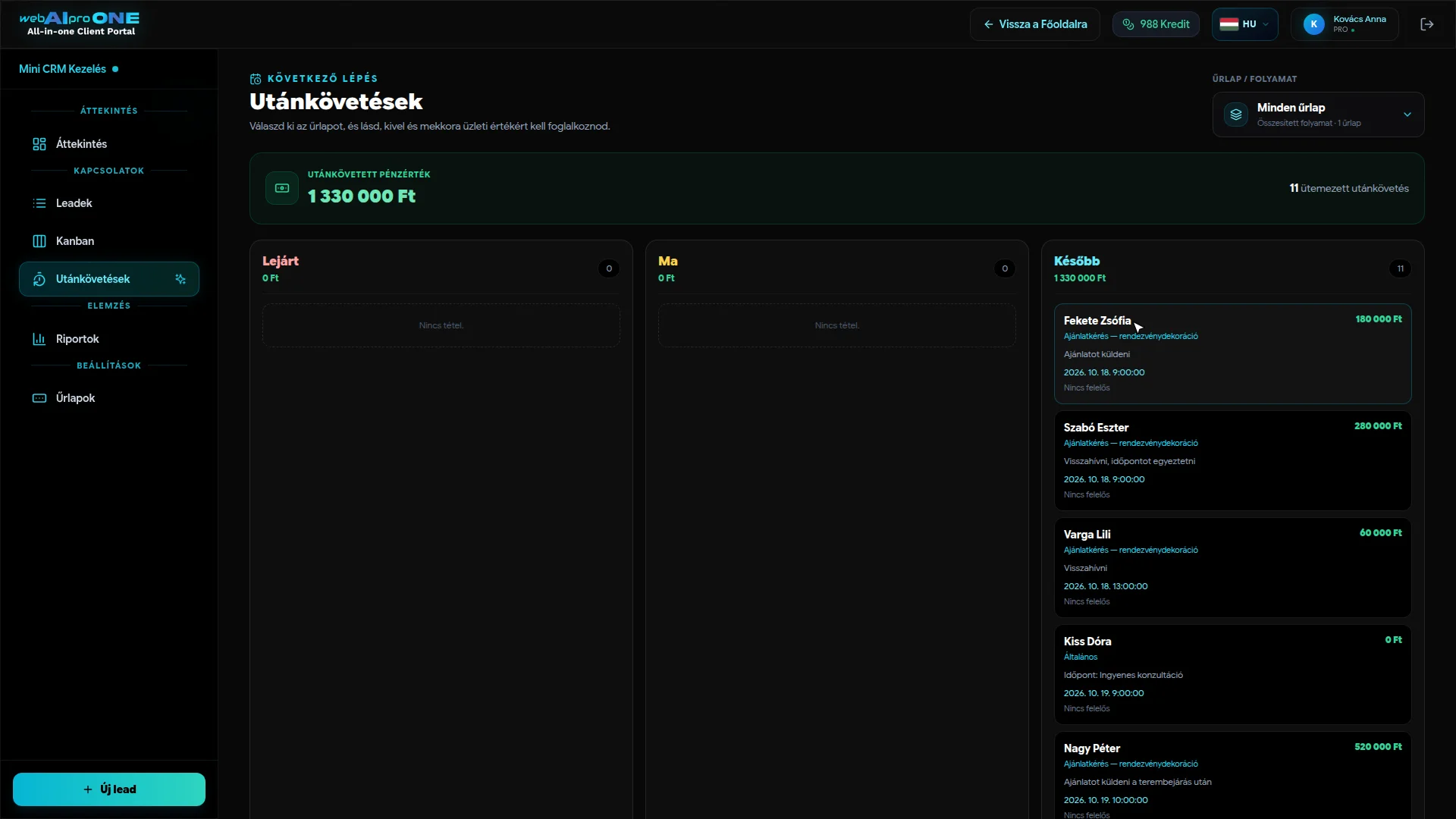
Megnyitod az Utánkövetéseket, és a dátummal felvett következő lépések alapján haladsz. A mai teendők és a hozzájuk tartozó érték együtt látszik.
Hívás közben jegyzetelsz, aztán a cetli elkallódik.
A beszélgetés közben rögtön az adatlapra írod a jegyzetet, a várható értéket és a következő lépést. Minden részlet a lead mellett marad.
Többen dolgoztok, és jó tudni, ki kivel beszélt.
Kiosztod a felelős kollégát, az előzményekben pedig látszik, ki mikor hívta az ügyfelet. A csapat ugyanazt az adatlapot látja.
A weboldali beágyazott űrlap, az időpontfoglaló és a chatbot automatikusan a CRM-be küldi a leadet. Telefonhívás után az Új lead gombbal kézzel is rögzíted.
02
Rendezed az adatlapot
Beállítod a státuszt, hozzáadod a jegyzetet, a várható értéket és a következő utánkövetés dátumát. A felelős kollégát is kiosztod, hogy mindenki ugyanazt az adatlapot lássa.
03
Végigviszed a folyamatot
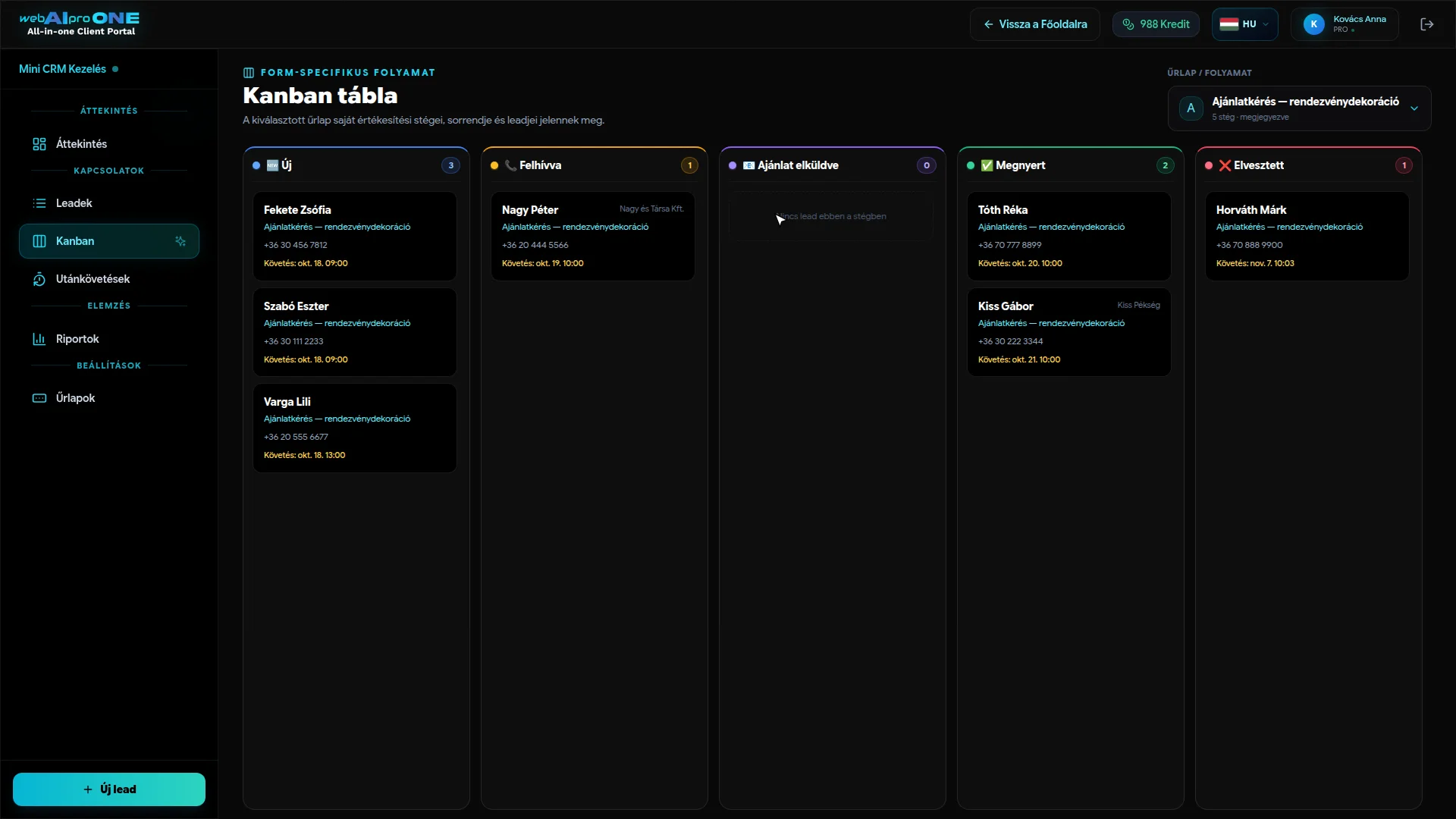
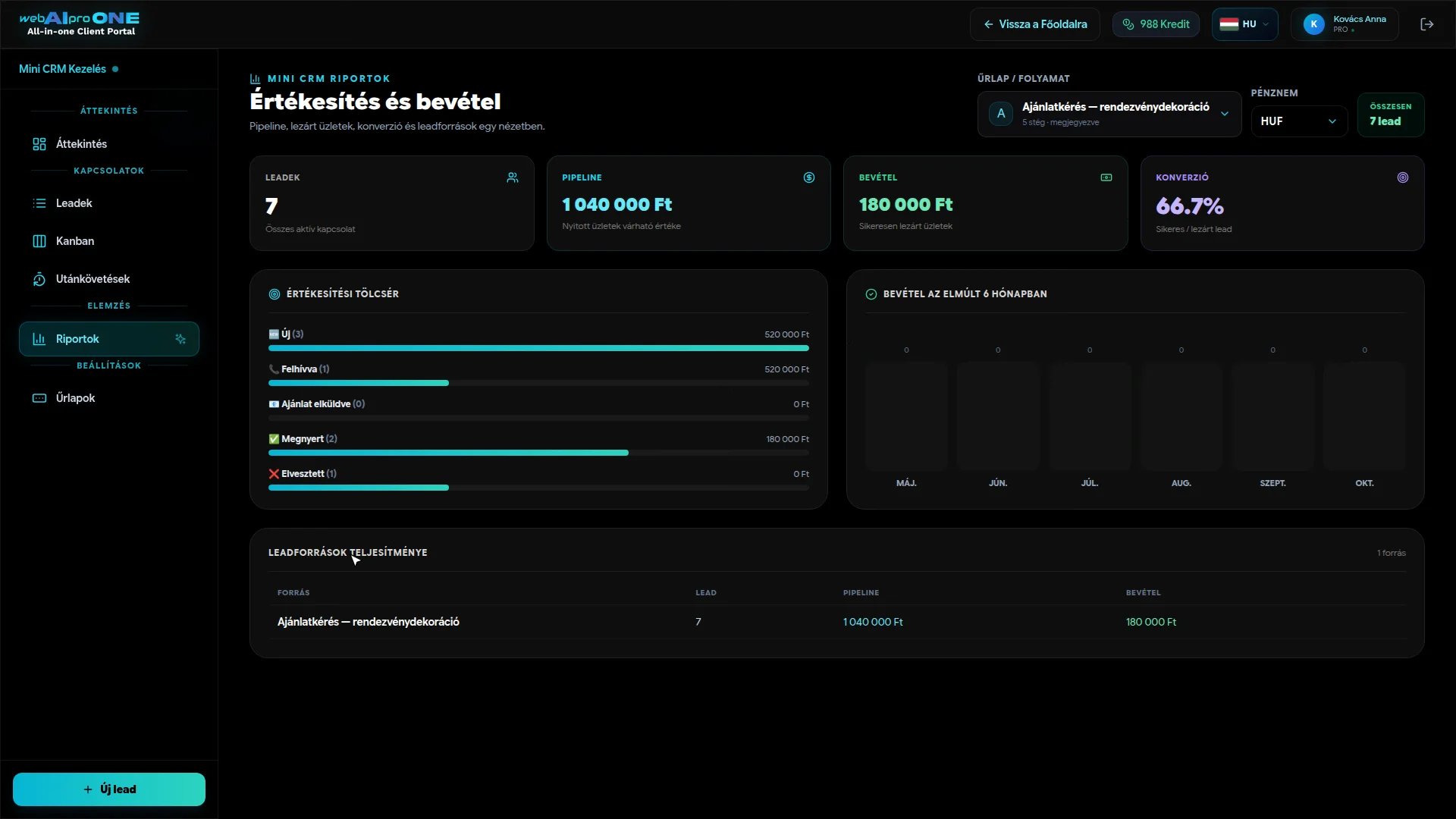
A Kanban táblán húzással lépteted a leadet az egyes szakaszokon. A Riportokban együtt látod a pipeline-t, a bevételt, a konverziót és a források teljesítményét.
// MIT TUD
A lead útja átlátható marad.
Valódi képernyők a demófiókból.
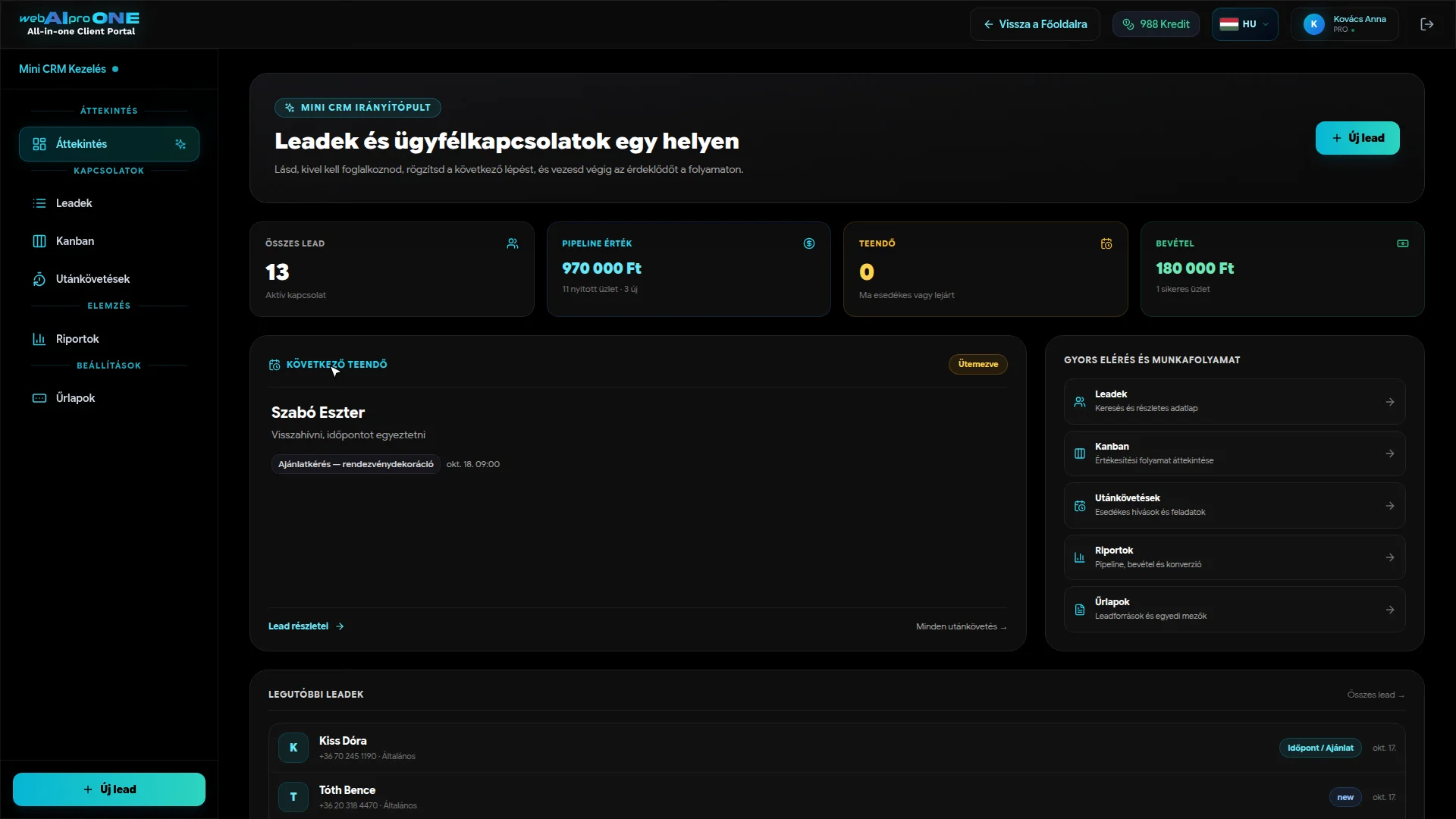
ÁTTEKINTÉS
Egy pillantás a mai teendőkre.
Az irányítópulton együtt jelenik meg az aktív leadek száma, a nyitott üzletek értéke és a mai utánkövetések listája.
A következő lépést rögtön az áttekintésből látod.
A fontos számok egy közös munkafelületre kerülnek.
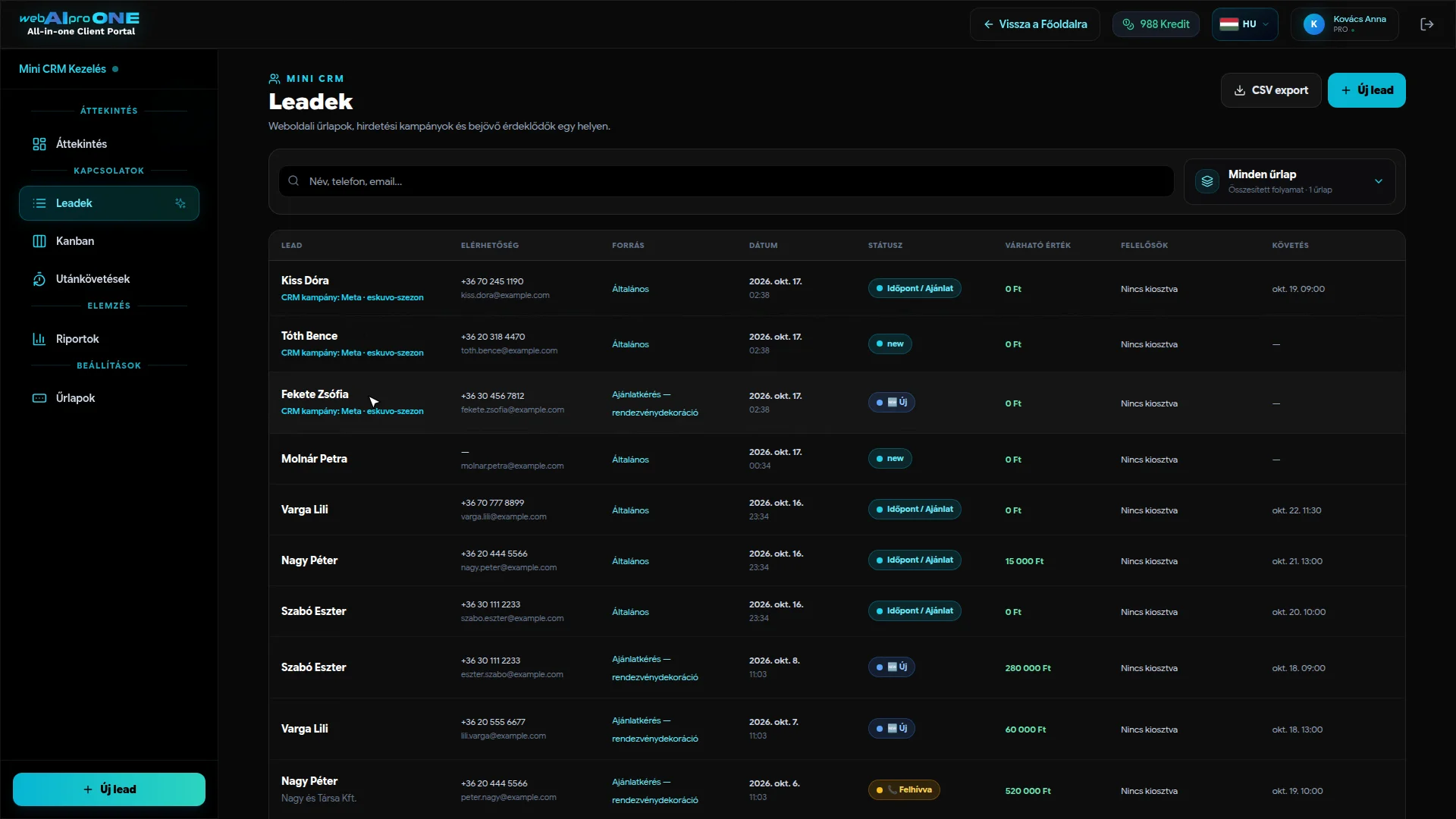
LEADEK ÉS KAMPÁNY
A listában látod, honnan érkezett a megkeresés.
A leadek között a kampányhoz tartozó érdeklődőket is áttekinted. Ha a hirdetési linked jelölve van, az első érintés forrása, csatornája és kampánya megjelenik az adatlapon.
A kampány neve és csatornája segít az áttekintésben.
A forrásadatok a lead többi adatával együtt maradnak.
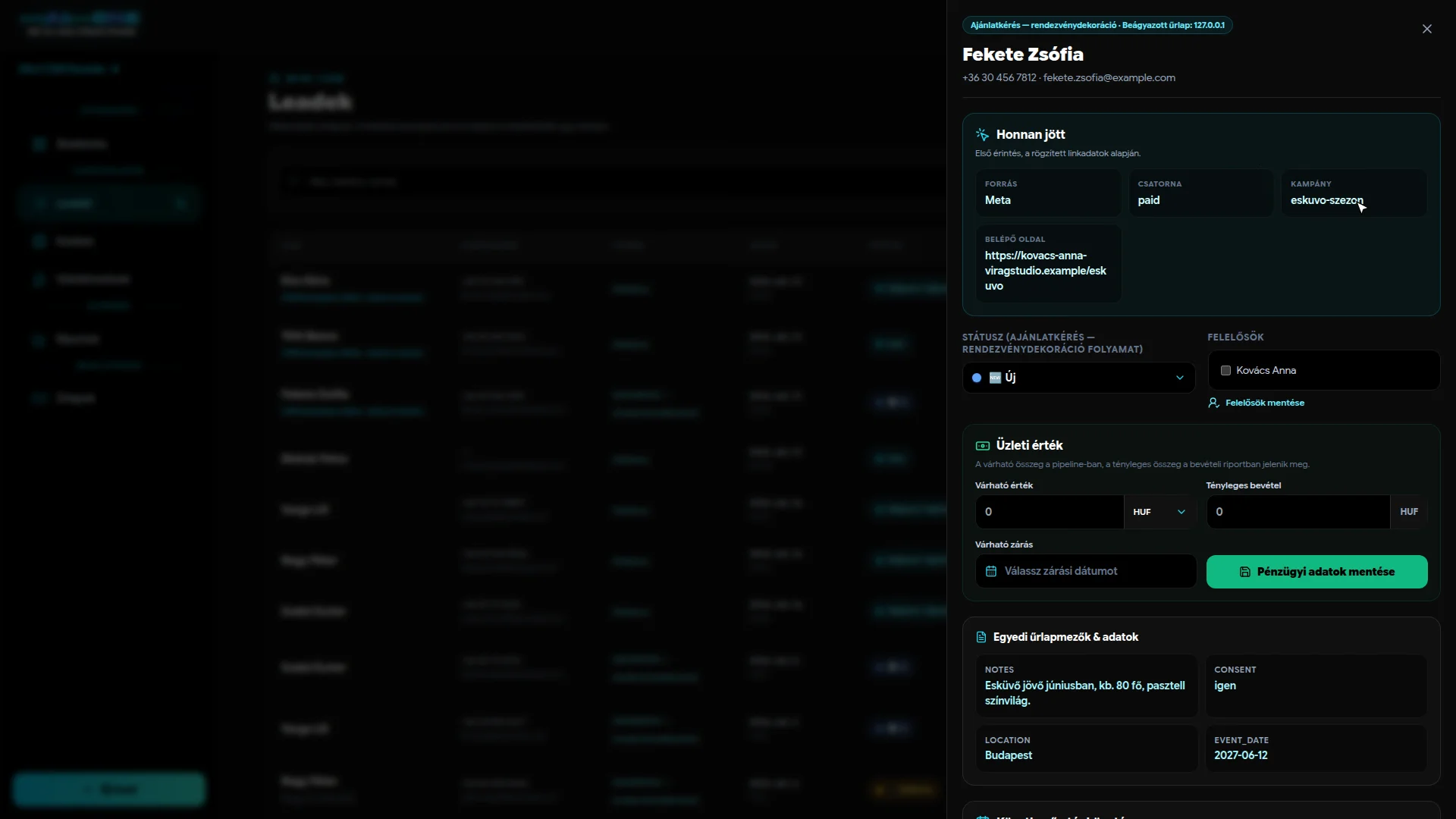
HONNAN JÖTT
Az első érintés története az adatlap része.
A Honnan jött blokkban az első érintés forrását, csatornáját és kampányát követed, amikor a hirdetési linked jelölve van.
UTM-paraméter és kattintásazonosító alapján jelenhet meg a jelölés.
A forrás segít a beszélgetés előkészítésében.
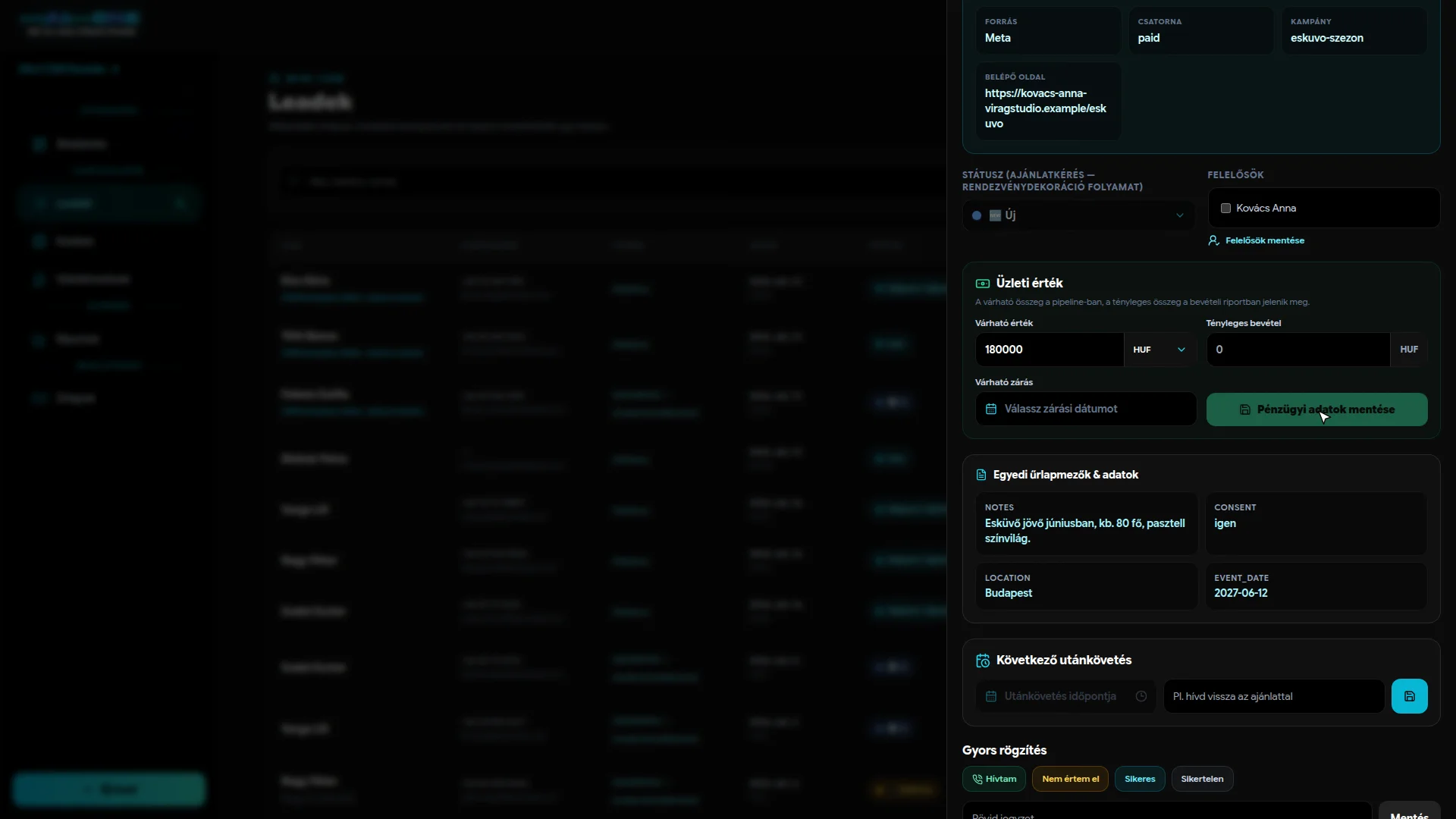
GYORS RÖGZÍTÉS
Egy mozdulattal rögzíted, mi történt.
Az adatlap gyors műveleteivel felveszed a hívás eredményét, jegyzetet írsz, megadod a várható értéket és a következő lépést.
A gyors műveletek: Hívtam / Nem értem el / Sikeres / Sikertelen.
Várható és tényleges érték, várható zárás és dátumos utánkövetés.
UTÁNKÖVETÉSEK
A mai visszahívások egy rendezett listában várnak.
Az Utánkövetések nézetben dátum szerint látod, kit kell keresned, mi a megjegyzés és milyen pénzérték tartozik a leadhez.
A teendő és a lead adatlapja egy kattintással elérhető.
A kollégák között kiosztott feladatok átláthatóan követhetők.
KANBAN
A folyamat szakaszai a szemeddel követhetők.
Minden űrlaphoz saját szakaszokat állítasz be, például Új, Felhívva, Ajánlat elküldve, Megnyert és Elvesztett. A leadet húzással lépteted tovább.
A pipeline állapota egyetlen nézetben látszik.
Az egyes szakaszok neve a saját folyamatodhoz igazodik.
RIPORTOK
A folyamatod számai együtt állnak össze.
A Riportokban a pipeline, a bevétel, a konverzió, az értékesítési tölcsér és a leadforrások teljesítménye jelenik meg.
A források teljesítményét összehasonlíthatod.
A riportok segítenek megtervezni a következő időszakot.
SAJÁT ŰRLAP
Olyan adatot kérsz, amire a munkádhoz szükséged van.
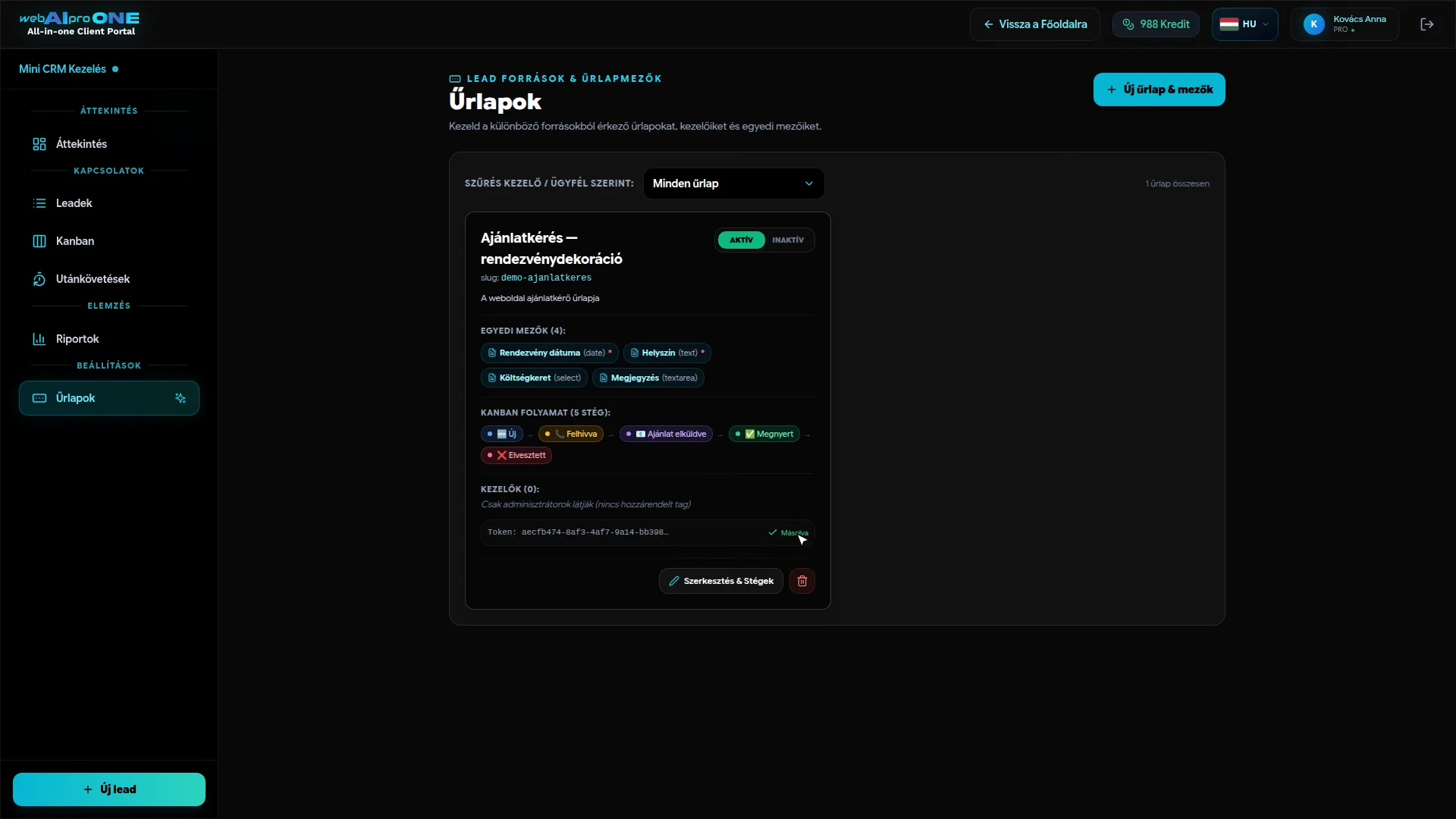
Saját ajánlatkérő űrlapot állítasz össze egyedi mezőkkel, majd beágyazod a weboldaladba. A kitöltésekből rögtön lead lesz az Ügyfélkezelőben.
A mezőket a saját ajánlatkérési folyamatodhoz igazítod.
Az űrlap és a leadlista ugyanabban a ONE-fiókban működik.
Átnézed az esti megkereséseket, látod a forrást és az előzményeket, majd a felvett utánkövetések alapján indítod a hívásokat.
// A KÖVETKEZŐ LÉPÉS A TIÉD
A rendszer rendezi a munkát, te viszed tovább az egyeztetést.
Az adatlapból felkészülten hívsz, a Kanbanban követed az ajánlat útját, a riportokból pedig megtervezed a következő kampányt és időszakot.
// GYIK
Amit érdemes tudnod.
Honnan érkezhet lead az Ügyfélkezelőbe?
A weboldalad beágyazott űrlapjából, az időpontfoglalóból és a chatbotból automatikusan. Telefonhívás vagy más megkeresés után kézzel is felvehetsz új leadet.
Mit látok a Honnan jött blokkban?
Ha a hirdetési linked jelölve van, az első érintés forrása, csatornája és kampánya jelenik meg. UTM-paraméter vagy Meta- és Google-kattintásazonosító adhatja a jelölést.
Milyen adatokat rögzíthetek egy leadnél?
Elérhetőséget, forrást, állapotot, jegyzeteket, várható és tényleges értéket, várható zárást, következő utánkövetést és felelős kollégát.
Hogyan működik a Kanban?
Minden űrlaphoz saját szakaszokat állítasz be. A leadet húzással lépteted például az Új, Felhívva, Ajánlat elküldve, Megnyert vagy Elvesztett szakaszba.
Készíthetek saját űrlapot?
Igen. Egyedi mezőkkel állítasz össze ajánlatkérő űrlapot, majd a beágyazó kóddal elhelyezed a weboldaladon.
Exportálhatom az érdeklődők adatait?
Igen. A leadlistát CSV-fájlba exportálhatod, és táblázatkezelőben is megnyithatod.
Melyik csomagban van benne?
Az Ügyfélkezelő a ONE Start, ONE Business és ONE Pro csomag része.
// webAIPro ONE
Legyen minden érdeklődődnek következő lépése.
Hozd létre a fiókodat, vagy kérdezz egy rövid egyeztetésen. A ONE többi modulját is megnézheted.